Home

Build VoIP Network with CUCM

Leave a comment

Alat2:

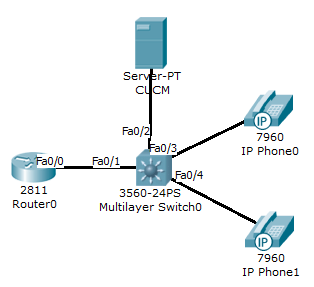
  • PC yang sudah ter-install CUCM (Jadi Server)
  • Router 26XX Series keatas dengan IOS 12++ (pastikan IOS-nya mendukung telephony)
  • IP Phone 2 buah (yang penting bisa kring2an aja)

===============================

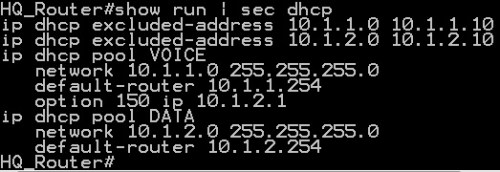
Settingan Router
1

Router ini selain ngasih IP, dia juga ngasih tau server TFTP berada dengan command Option 150

IP 10.1.2.1 (IP Server CUCM tempat ngambil tftp)
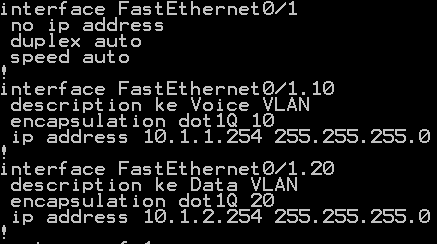
Settingan Switch

  • Setting Interface yang kearah Router jadi Trunk

    2
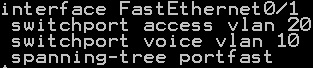
  • Setting Interface yang ke IP Phone

    3

    Klo IP Phone-nya juga ada colokan PC, setting juga data vlan (switchport access vlan)

    Berguna juga buat Soft Phone alias CIPC (Cisco IP Communicator) yang diinstall di PC (kan PC buat data berarti pake data vlan, soft phone nya pake voice vlan…di port yang sama)

  • (optional) matiin PoE di port yang ga pake IP Phone

    4

============================

Add Phone and Extension Number

Masuk ke CUCM via browser ( http :// [ip cucm]), pilih Device -> Phone
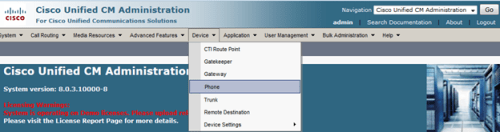
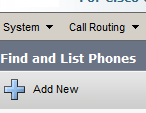
Pilih add new
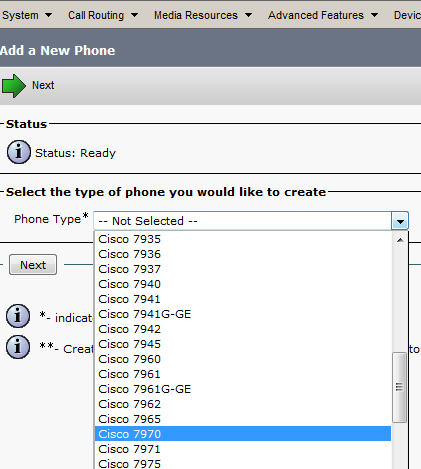
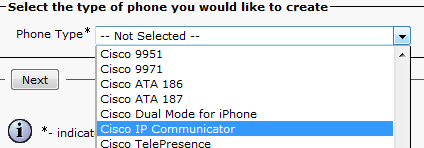
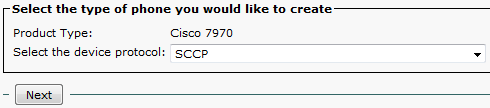
Masukkin tipe teleponnya (klo softphone alias CIPC, pake tipe CIPC juga), trus Next
Ato CIPC kek dibawah ini
Pilih SCCP (SIP buat third party IP Phone yang bukan Cisco)
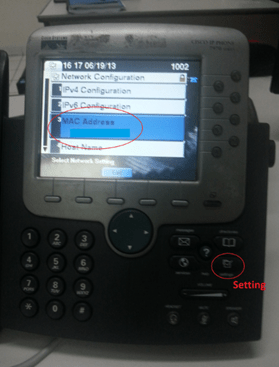
Enter mac-address (liat di IP Phone-nya langsung ato di show cdp neighbor + show mac table switch untuk liat mac-address nya)
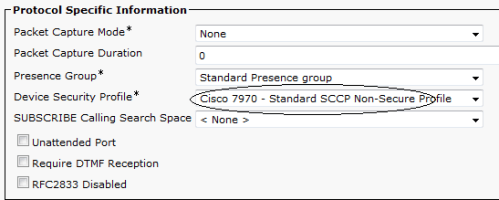
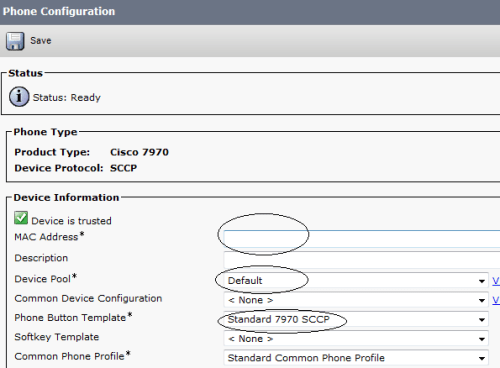
Trus ke Device Pool dan Phone Button Template pilih default aja, sama device security profile juga pilih standard teleponnya

trus SAVE…
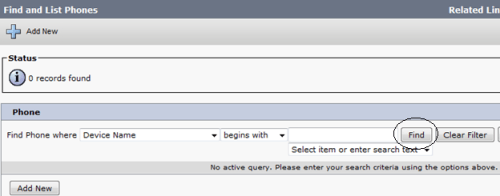
Tambahin telepon 1 lagi..trus ke Device -> Phone…klik find (tanpa enter parameter apa2…defaultnya find all phone) lalu klik masing2 Device Name (pake new tab aja)
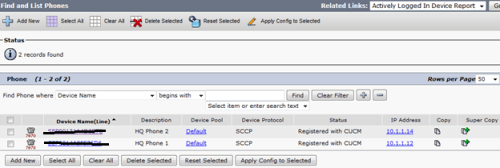
trus pas ganti layar, klik Line [1] – Add new DN (kasih nomor extention ke IP Phone itu)
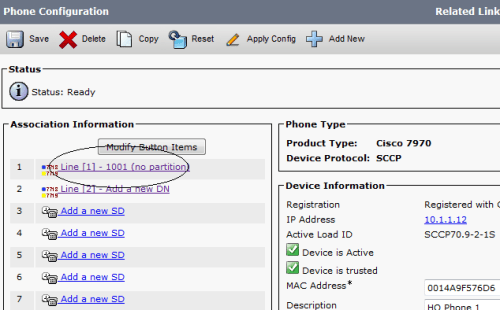
Kasih nomor nya…(yang telepon satu lagi juga sama)…trus klik Apply Config,
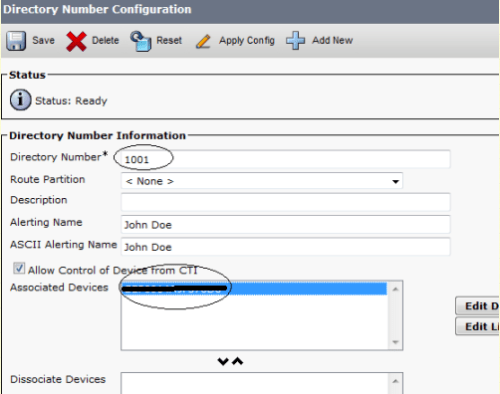
5

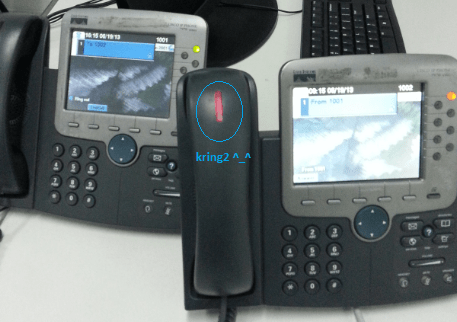
Abis itu telpon2 kita restart…mari kita liat, dan test telpon2an
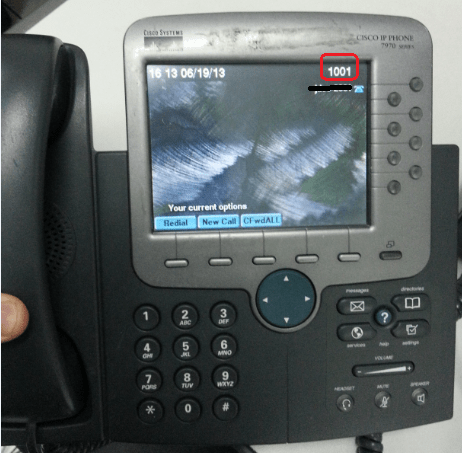
6

Nanti tak update lagi…dengan IP Phone auto-registration
Install CUCM 8

2 Comments

Install CUCM bisa pake 2 cara, Physical atau Virtual

Physical:

  • Cisco MCS 7800 Server
  • Cisco UCS (Unified Computing System) Server
  • Ato vendor2 yang di approve sama Cisco (contoh: IBM x3650)

Virtual:

  • Pake VMWare / VirtualBox

==========================

Gw akan jelasin cara setting pake Virtual…pertama2 siapin VMWare nya

Alat2 yang minimum harus ada adalah:

  • PC dengan Spec:
    • RAM 2GB (Rekomendasi 4GB buat CUC Server/Voice Mail)
    • HDD 80GB (Rekomendasi 160GB buat CUC Server)
  • Software Virtualisasi (gw pake VMWare versi 9)
  • File .ISO dari CommunicationManager

==========================

Installing CUCM on VMWare Steps

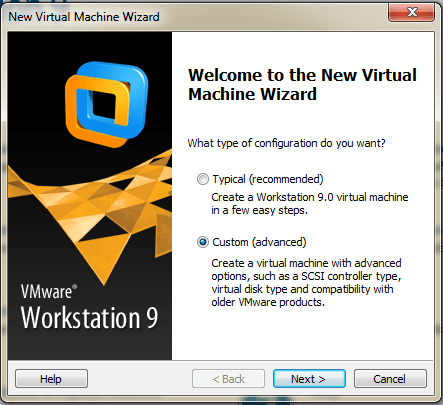
Pilih Custom, trus Next…

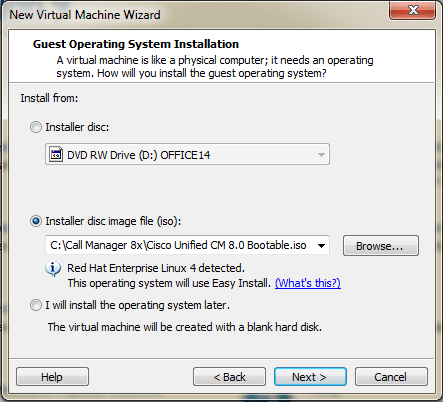
Browse dan pilih file .ISO nya, nanti akan ke detect Red Hat Enterprise Linux 4 (emang CUCM build on this Red Hat sih)

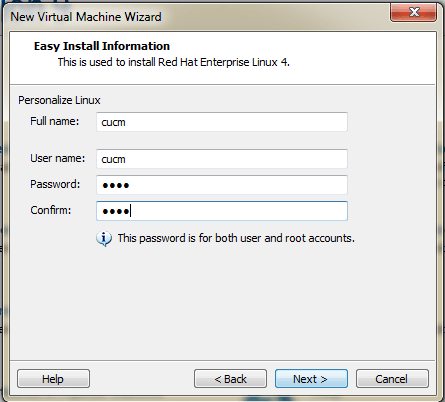
Isi aja bebas…gw sih isinya “cucm” semua, wkwkwk

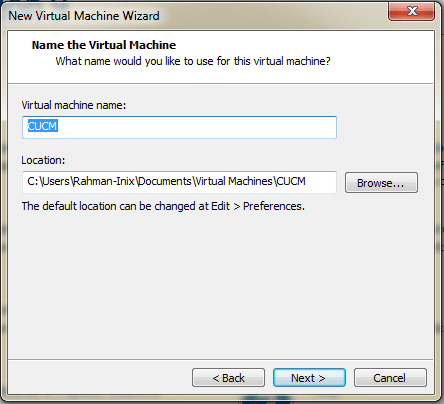
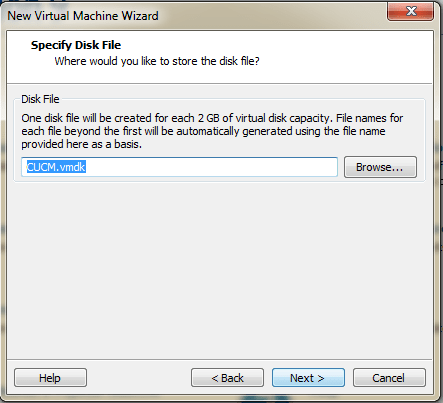
Rename Virtual machine name-nya jadi CUCM (optional, biar ga pusing aja klo banyak VM di komputer)

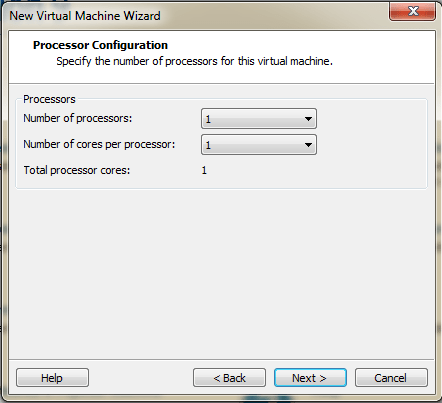
Ini juga isi suka2 sih…tapi klo bisa sesuai dengan spec physical dari PC lo aja

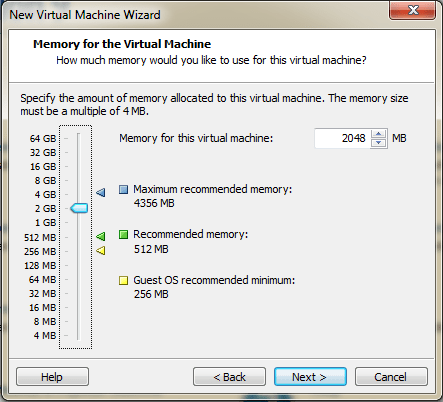
Setting RAM allocation-nya jadi 2GB (requirement dari CUCM-nya)

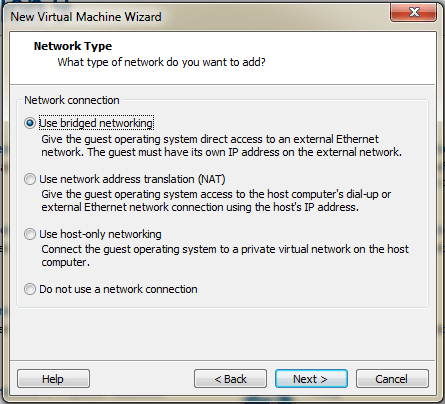
Setting jadi Bridged (soalnya IP CUCM-nya mo kita bikin beda dengan IP PC, klo NAT berarti IP server sama dengan IP PC)

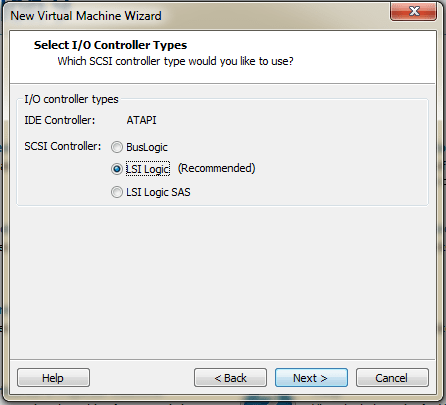
Leave as default…

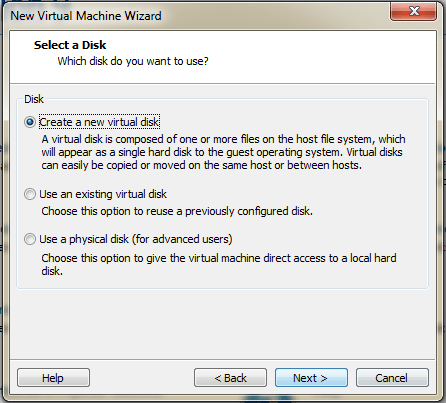
Leave as default…

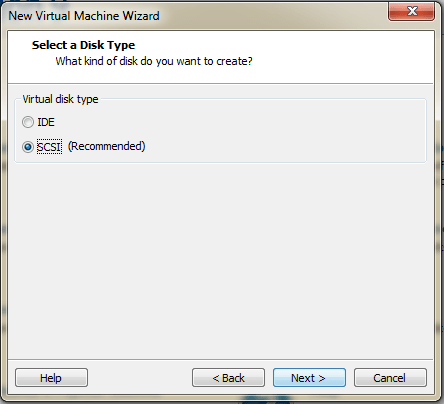
Leave as default…

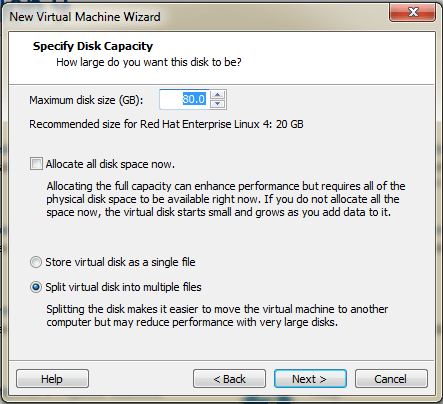
Setting hard disk jadi 80GB (untuk CUC 160GB dan Store virtual disk as single file)

Next…

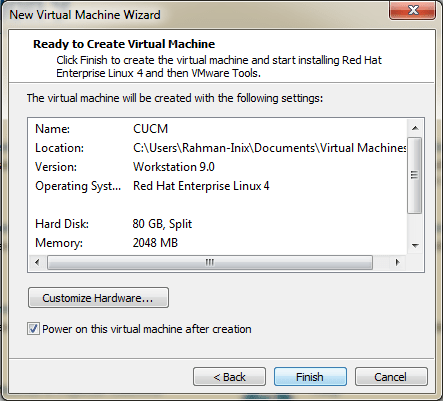
Cek lagi…abis itu Finish

===================================

Installing CUCM

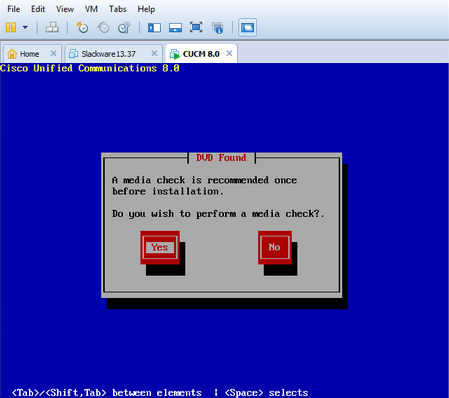
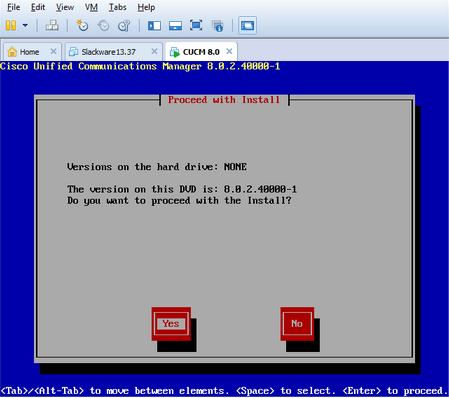
Pilih No (biar cepet)

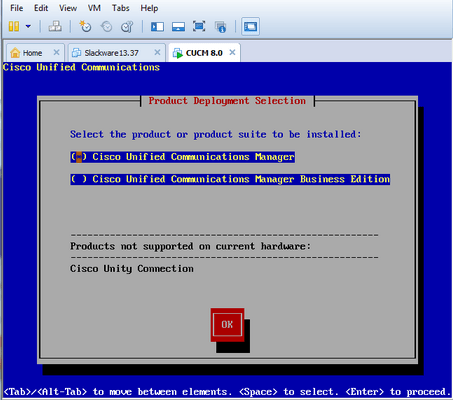
Klo lo pake RAM 4GB dan HDD 160GB trus store as single virtual disk, Cisco Unity Connection-nya juga available

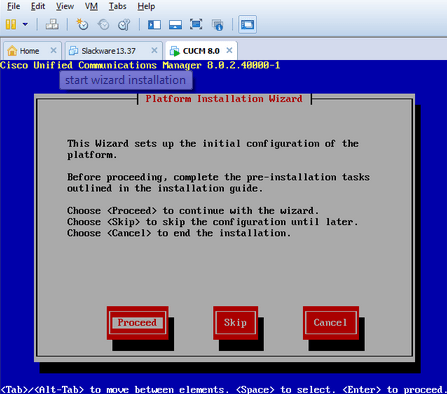
Pilih proceeed

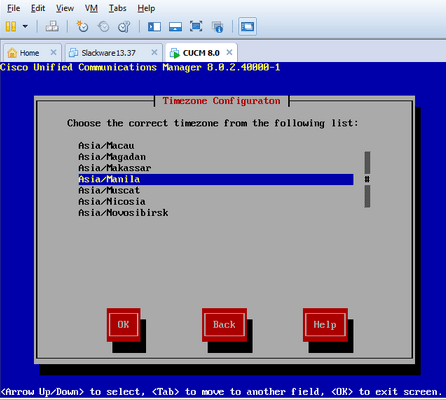
Nah, untuk timezone…set ke ASIA/JAKARTA
(ada kok)

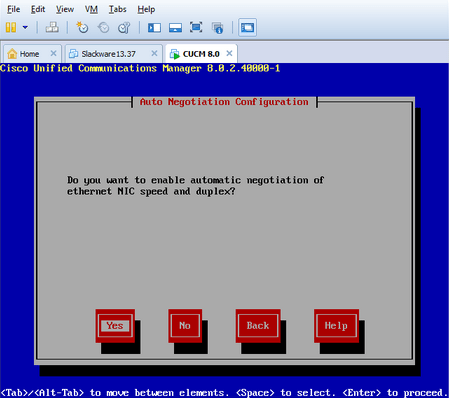
Yes aja, kecuali ada yang ngutak-atik duplex di switch (ato emang duplex problem, gw pernah kejadian soalnya)

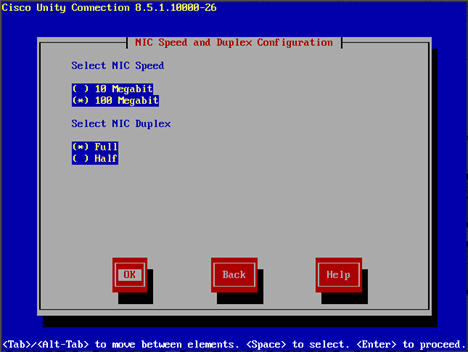
(contoh screenshot dari CUCM 8.5.1 untuk duplex negotiation)

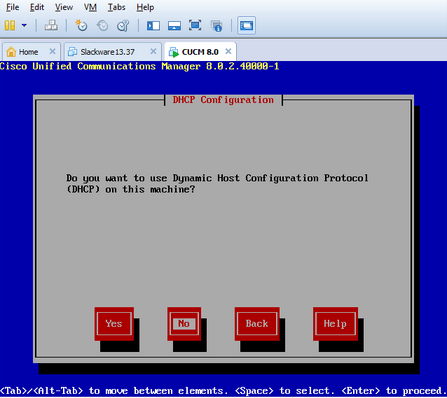
Pilih NO…kita pengen IP Statis soalnya

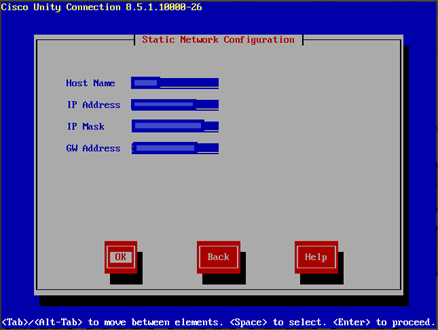
Setting IP Address untuk si CUCM dan hostname-nya, kasih aja “CUCM” untuk hostname

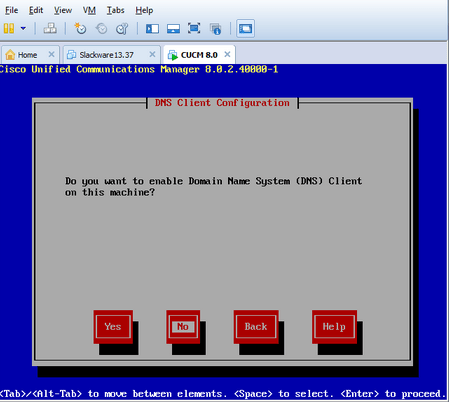
Pilih NO untuk DNS Setting, rata2 Voice Engineer merekomendasikan untuk di-disable, karena klo DNS Server down…artinya CUCM ga bisa diakses

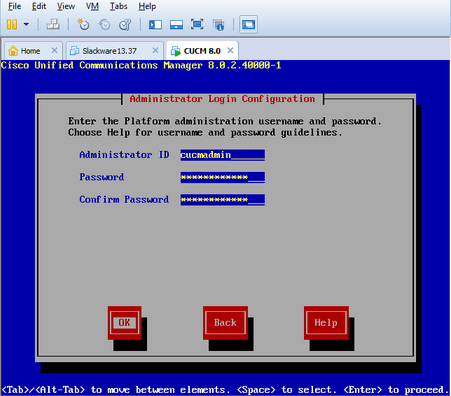
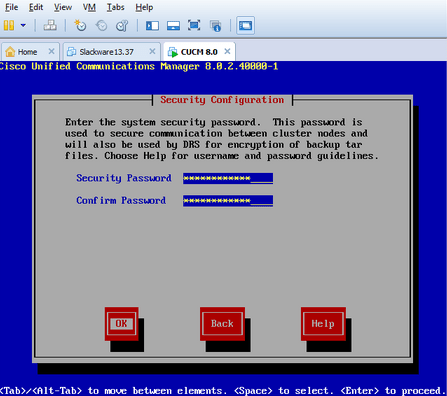
Setting username dan password untuk masuk ke “CLI” alias Console-nya CUCM, password nya harus “aga ribet” yah…soalnya nanti di cek ama sistem, klo password nya kegampangan akan ditolak..”based on dictionary word”

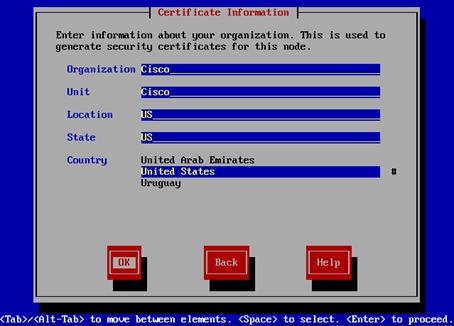
Setting aja sendiri…ga ada catatan

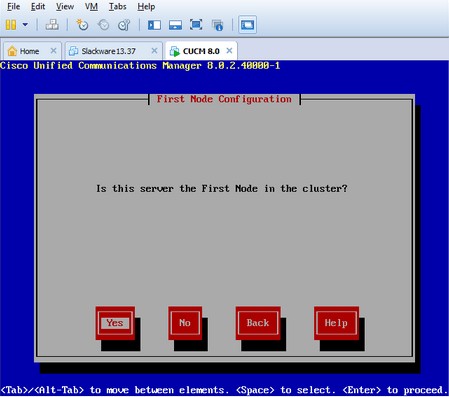
Pilih yes klo ini server pertama yang lo install, klo ada server CUCM ke-2…pilih No

Ini nanti ada kaitannya dengan Failover (SRST) dan konsep Publisher/Subscriber (skip dulu aja…yang penting bisa install)

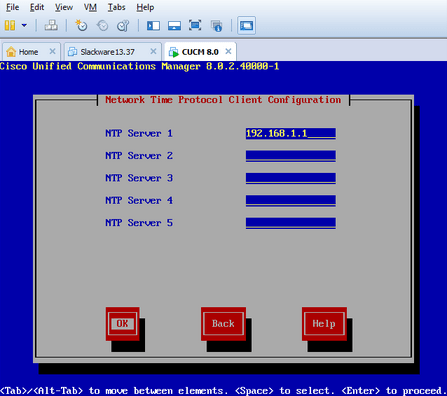
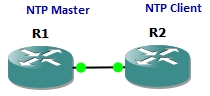
Nah…NTP server, gw input 192.168.1.1 alias local NTP, rekomendasi Cisco minimal ada 3-4 NTP Server Public

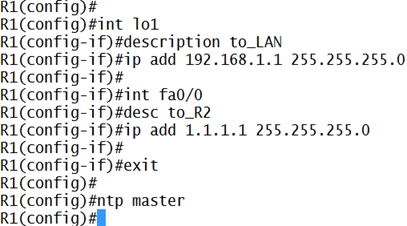
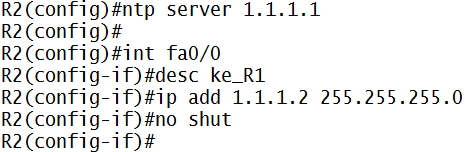
Untuk itu…di Router kita harus set NTP, contohnya kek gini:

Bisa dibaca lah konfig nya , harusnya ngerti >_<

List Indonesia NTP Server

Nah…password ini diperlukan klo kita mo “join” server…yang tadi gw sebutin diatas…Publisher/Subscriber

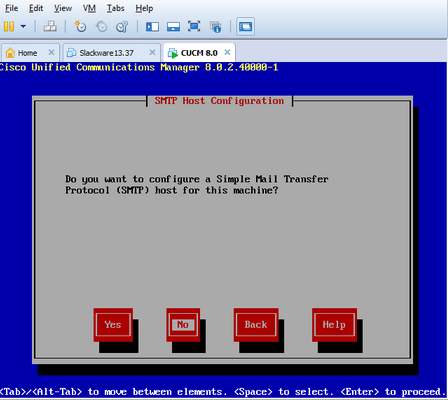
Ini juga di NO aja (untuk level gw dan loe2 yang masi pada newbie…skip aja ini)

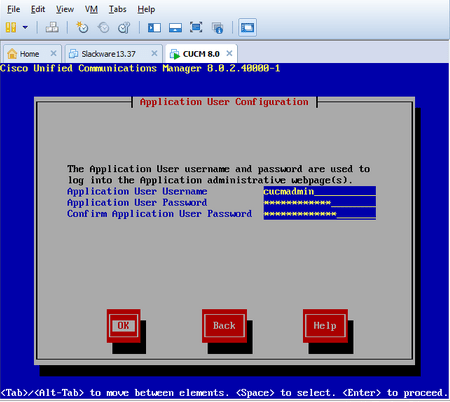
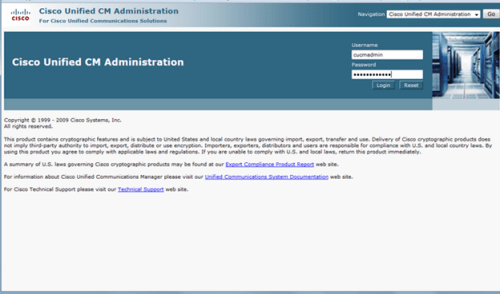
Nah…setting username password untuk login administrator CUCM, mekanisme password juga sama…ada dictionary word pasti ditolak

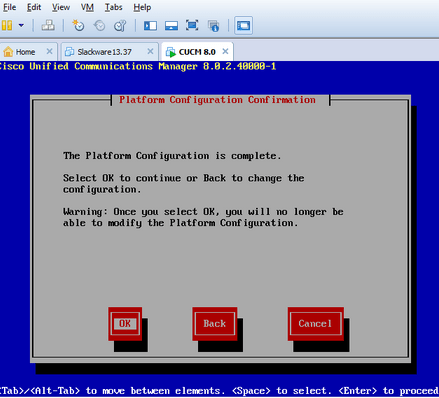
Pilih OK !!

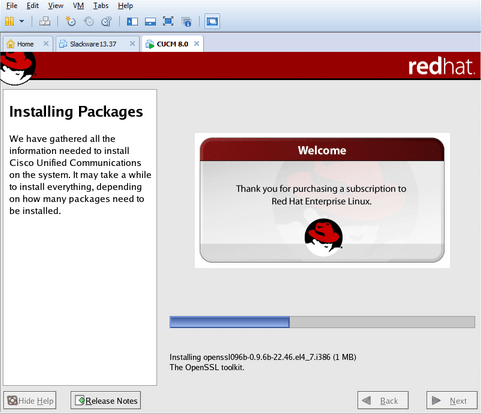
MANTAP….(liat kan..CUCM pake Red Hat)

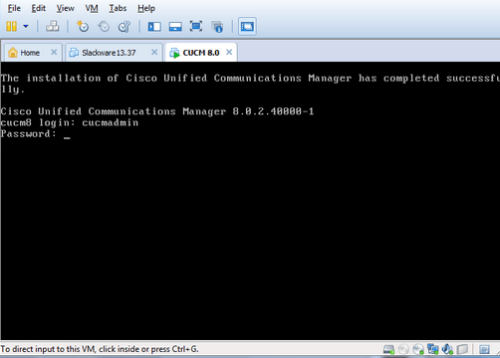
Klo uda sukses/jalan…nanti kek gini

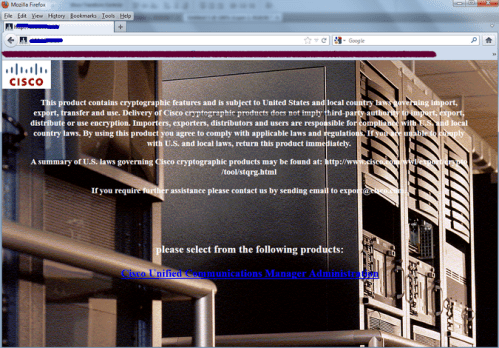
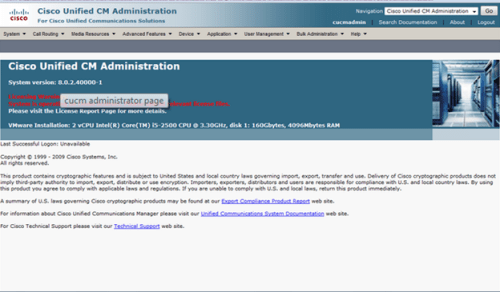
Coba tes masuk ke CUCM via browser (HARUS IE/FIREFOX…CHROME MASIH NGE-BUG)

Klik ke kata2 Cisco Unified Communication Manager Administration
yang warna biru

Older Entries Newer Entries