Home

JunOS Basic Configuration

3 Comments

Well…my company has a project concerning Juniper

Dan seperti biasa…”MAN…HANDLE JUNIPER YA MAAAN”

And here we go…(karena basic gw Cisco IOS bukan JunOS maka gw akan bahas ini beserta perbandingan2an-nya dari satu sama lain (it easier that way from my point of view)

Prerequisite untuk belajar ini: uda ngerti jaringan (jangan yang newbie…sory ya beb, bukannya ga cinta nih, tapi emang Juniper bikin course book juga ga bahas dari dasar2/awal2 lagi)

klo uda CCNA lebih bagus lagi (ibaratnya tinggal nge-upgrade skill)

================================

The “Dudes”…alias alat/devices yang gw pake

Saya terima Juniper M7i 2 buah-nya dibayar…SEWA !!” (bukan tunai)

================================

Initial Screen

Default nya “amnesiac” alias ga tau apa2, untuk login defaultnya adalah “root”

Disini kita bisa liat, Junos versi 9.3…nanti kita upgrade

=================================

JunOS Configuration Modes

Operational mode…using keyword “cli

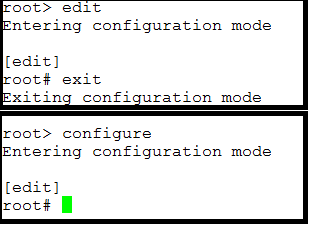
Configuration mode…using keyword “edit” or “configure

Specific Configuration mode

Mirip kek Cisco

sistemnya junos itu pake hierarki…contoh untuk ngeset interface IP address bisa pake berbagai macam cara

  • set interface em0.0 family inet address 10.1.1.1/24 di configuration mode, atau
  • ketik edit interface, lalu set em0.0 family inet address 10.1.1.1/24, atau
  • ketik edit interface em0.0, lalu set family inet address 10.1.1./24, and so on

junos hierarky

intinya klo kita baca itu show…berarti SET interfaces em0 unit 0 family inet address 12.12.12.2/24

kata EDIT untuk masuk kesebuah level hierarki command, kata set ya untuk setting sesuatu

And guess what…JunOS have “?” for helping too

PING dalam juniper

junos ping

ping-nya continously (untuk break…pake ctrl + c aja, ga kaya cisco ctrl+shift+6)

untuk bisa ping “ala” cisco…tambahin keyword rapid dibelakangnya

=======================================

Setup in Juniper EX Series Switch…is called EZSetup

Then voila…

And in Cisco…

Klo di Cisco untuk ngapus command adalah “no“, klo di juniper pake “delete“, best you remember that…

Annnndd…klo di Cisco kita bisa singkat2 command kek “sh ip inter bri“, di juniper juga bisa…hanya saja sistemnya “auto complete”, jadi pas kita ketik “sh” trus teken spasi, juniper langsung men-translate command itu jadi “show“, dan klo ambigu2, nanti ada notifikasinya kok kek dibawah ini:

=================================

Basic Configuration in JunOS

Yang harus kita perhatikan adalah konfigurasi tidak akan jalan sampai kita ketik kata “commit” dan juga harus ada “root-authentication” untuk bisa ketik kata “commit

Contoh:

Set System Host-name [nama]…setting hostname

Tuh liat kan…hostname J-M7i ga nge-rubah apa2, karena belum di commit

Dan juga kita check dengan keyword “commit check” untuk nge-check ketika kita ketik commit tu ada error ga

Hasilnya…missing root-authentication

Untuk create root-authentication, kita harus create SUPER USER dan root-authentication

Creating Super-User in Juniper

Berbeda dari Cisco yang harus di setting minimum length dari passwordnya…Juniper uda punya standard, minimum 6 karakter, harus ada huruf besar dan kecil beserta angka

bahkan di Juniper kita bisa setting class selain super-user (admin-nya)

junos user class

default classnya ada operator, read-only, super, dan unauthorized…kita bisa bikin class sendiri (contoh NOC…cuma bisa reset)

Gw pake Jun1p3r (ternyata jadi alay ada gunanya)

Creating Root-Authentication
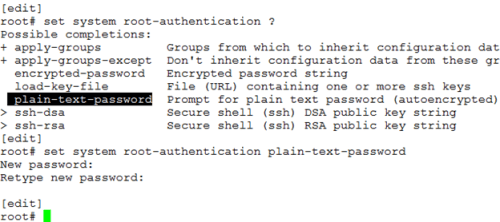
Lets..check it out

AHAAAY…

Committing Configuration

  • Commit and-quit, ini tu kek “do write” ditambah “ctrl+z” atau “exit” dalam cisco hahah
  • Commit at [YYYY-MM-DD HH-MM-SS], apply ini konfigurasi pada tanggal segini jam segini
  • Commit check, nge-check konfig kita ada yang error ga
  • Commit comment, kasi komen untuk commit yang kita kasi (nanti dibawah2 tak terangin)
  • Commit confirmed [menit], apply konfigurasi selama [menit], klo ga di confirm…di rollback lagi (default 10 menit klo kita ga setting menitnya)

Lets apply the configuration…using commit

Done…berubah dari root# menjadi root@J-M7i#

Well…Harus gw akui Cisco kalah dalam hal ini (walaupun IOS XR sudah mulai ikut2an pake commit juga)

Setting Date (and NTP)

Begitu juga klo mau set DNS dan Domain…using “set system name-server [ip]” dan “set system domain-name [nama]

Setting HTTP web-management (J-WEB)…klo di Cisco commandnya “ip http server

Ups….gw ga ada JWeb Package…nanti deh gw install, tapi commandnya adalah set system services web-management http

============================

Configuring Juniper Interfaces

Juniper punya 2 physical interface: Permanent dan Transient

Permanent: uda ada dari sononya, Transient: Physical Interface Module (bisa di copot pasang)
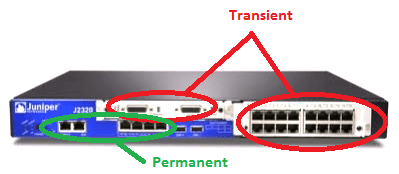
Untuk mengkonfigurasikan Interface di Juniper (terutama ngasi IP ke interface), kita wajib ngasih sub-interface, beda ama Cisco…sub-interface adalah fitur opsional

Di Juniper
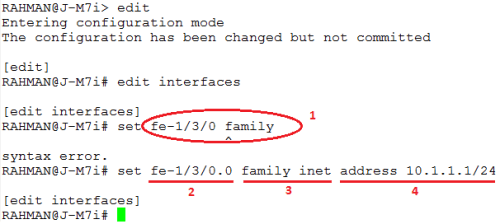
Penjelasan

  1. Kita liat, klo kita ga pake subinterface…command family (buat setting IP address) ditolak
  2. Kita bisa ketik fe-1/3/0 unit 0 atau bisa kek diatas fe-1/3/0.0 (I bet you choose this one)
  3. Family…kita bisa milih interface ini mau dipasangin IPv4, IPv6, ISIS OSI, dll, (inet = IPv4)
  4. Addressnya…kita bisa pake prefix mask…finally, males gw ketik 255 terus haha

Btw fe-1/3/0 itu klo di M7i itu disini:

Cek aja pake show interface terse (show ip interface brief-nya Juniper)

ANDDD…ga kaya Cisco yang Cuma ada 1 IP per Interface, Juniper bisa banyak IP dalam 1 interface

============================

Telnet-ing Juniper

klo di Cisco kita pake line vty, klo di juniper kita harus aktifin telnet
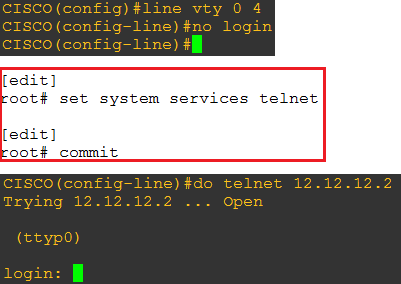
junos telnet

note: untuk login kita harus pake USER (ga bisa pake root)

============================

Rollback Feature

Dengan fitur ini, kita bisa rollback (system restore-lah klo di windows) configurasi

Diatas bisa kita liat apa aja yang uda gw commit (tuh, cli commit confirmed yang tadi)

Nyok kita tes…

Tapi klo gw pengen konfigurasi gw ga dirubah2 sama orang lain gimana?

Ada tools nya…look at screenshot below

Namanya configure exclusive, atau mau apa yang kita config ga bisa diliat…pake private

Clearing pending commit…using Clear System Commit

Configure Junos for using AAA Server
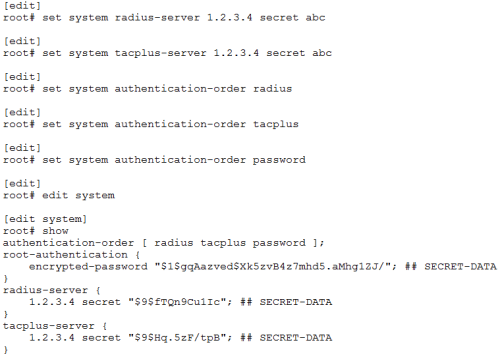
junos with aaa

======================

Showing Information in JunOS

Yang penting2 aja yahh…

Karena hampir rata2 juniper router bisa di bongkar pasang (cisco juga sih), maka kita harus tau APA SAJA yang bisa dibongkar pasang…and we call these things…”chassis”

Show Chassis Hardware

Berguna untuk ngeliat serial number buat diregistrasikan ke Juniper Website

Oh iya…mumpung inget…di Cisco, command untuk bypass ke mode privilege adalah “do“, di juniper pake command “run” untuk running command yang ada di operational mode

Show Configuration

Ini kan….bahasa pemograman

haha…iya, ini “show run” nya Juniper

Show Version….*aha!!*

Lebih sedikit informasi yang ditampilkan daripada Cisco Punya

Show System Boot-Messages untuk ngeliat logging pas lagi booting ampe operational

Show Interface Terse a.k.a Show ip interface brief in Cisco

Interface fxp0 adalah management interface (out-of-band/OOB interface), connect direclt to Routing Engine (sama kek SNMP)

Interface fxp1 adalah special interface untuk menghubungkan RE (Routing Engine) ke PFE (Packet forwarding engine)…alias menghubungan control plane dengan data plane

Klo di Juniper Switch (EX Series) namanya me0 (management)

both fxp0, fxp1, and me0 are permanent (pasti ada, minimal fxp0)

Show Interface Configuration a.k.a show run interface [nomor] in Cisco

Show System Storage a.k.a Show Flash in Cisco

Show System Alarm

Cisco keknya kaga ada de…untuk ngeliat hal2 krusial apa aja yang harus dikonfigurasikan

Show CPU Process

Wkwkw…kebiasaan pake Cisco IOS begitu tuh…suka salah ketik

Yang dilihat diprocess adalah Juniper process-nya…bukan BGP process, OSPF Process, apalagi EIGRP process (hah?!? Wkwkwk)

Show System User…”who” atau “show users” klo di cisco

and…..show route (“show ip route”-nya juniper)
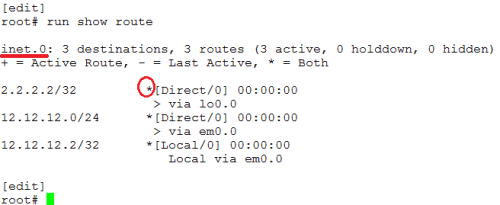
junos show routes

nah, disini juniper punya bermacam2 tabel…inet.0 adalah routing table untuk IPv4, untuk yang lain:

  • inet.0 -> ipv4 unicast
  • inet.1 -> mulicast
  • inet.2 -> m-bgp
  • inet.3 -> mpls path info
  • inet.4 -> msdp
  • inet.5 -> ldp/is-is
  • inet.6 -> ipv6 unicast
  • mpls.0 -> mpls next-hop
  • iso.0 -> IS-IS

tanda ‘*‘ adalah show route adalah active route (best route/best path klo di cisco)

Editing the Show Information Output, We can use, like cisco, using pipe “|

Comparing Running Configuration with Candidate Configuration using show | compare
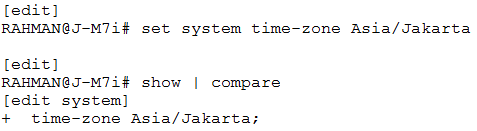
Bahkan kita bisa compare dengan rollback yang lalu-lalu using show | compare rollback 2 (ngeliat rollback yang kedua terakhir dan compare sama yang lagi di konfig)

===================

Rescue Configuration (klo configuration yang uda disetting itu fail…bisa otomatis “rollback” kesini)

Stored in config directory…to see it, use file list /config command

Lah trus rollback buat apa? First…rollback adanya di configuration mode, dan kita yang setting mo rollback kemana

Tapi klo rescue…begitu fail, ga pake pilih2 lagi…

============================

Restart Process…Gracefully

Ini command buat anak2 cisco yang sering ketik clear ip bgp * SOFT ato nge-refresh process routing yang lain ahaha (juniper dari awal udah ada fitur gracefully restart process, jadi ga perlu broke down connection, Cuma “nge-refresh” aja)

=================================

Upgrading JunOS

Nanti ya…klo ada alatnya lagi (sewa soalnya T___T)

IP Addressing is Easy…

Leave a comment

Back to bassssic guys…this article is to my little brothers out there who are still learning in computer network…

===================================

The question isapa itu IP?

IP address itu adalah sistem pengalamatan komputer…

Maksudnya? Klo komputer (ato alat2 yang bisa berkomunikasi di dunia jaringan komputer) mau “say hi” ke komputer lain…mereka harus tau alamatnya dooong

Lets take a look at this analogy

Dari melihat percakapan diatas kita tau…si penjawab ada di wilayah Jakarta, nomor rumahnya 123 di bojong kenyot

But how the computer works that way???

Agar alat yang satu bisa berkomunikasi dengan alat yang lain di dunia jaringan komputer…mereka perlu bahasa, tentunya dengan bahasa yang sama

Ga mungkin kan gw ngomong sama elo pake bahasa Indonesia terus lo jawab pake bahasa Swahili *haha ga nyambung blas*

Bahasa dalam dunia komputer disebut Protocol

Protocol untuk bisa berkomunikasi dari satu device ke device yang lain itu ada banyak, sama seperti bahasa…ga cuma bahasa inggris doang yang terkenal…Ada juga prancis, arab, mandarin, spanyol, dll

Begitu pula di dunia jaringan komputer…ada AppleTalk, ada IPX, ada DECNET, ada IP…

Hey…I know that last name…”IP”…that is Internet Protocol right? Yup…anda betoeel

Sama nasibnya seperti bahasa inggris…bahasa komunikasi jaringan komputer “mengerucut” kedalam 1 bahasa universal…”IP

=================================================

IP (Internet Protocol)

Metode IP inilah “bahasa”(protocol) dari alat2 di jaringan komputer untuk mengenali alamat satu sama lain

IP itu terdiri dari 32 bit…

Maksudnya 32 bit? Beginilah awal mula kisahnya

Dunia jaringan komputer yang kita kenal itu semuanya berbentuk digital

Sedangkan sistem digital itu dibentuk oleh 0 (nol) dan 1 (satu) alias ada atau tidak ada, ada listrik masuk atau tidak ada listrik masuk, burned atau unburned (istilah dalam CV/DVD), dll

Metode 0 (nol) dan 1 (satu) ini disebut bilangan biner (binary number…0 or 1)

Nah, bit itu dibangun berdasarkan bilangan biner atau kalo mau dibalik…kumpulan dari bilangan biner inilah yang disebut bit, Byte (8 bit = 1 Byte), kilobit, kilobyte, mega..giga..tera, and so on. 32 bit berarti jumlah 0 atau 1 nya ada 32 buah

eh…lu kan mau jelasin binary number, gw kaga ngerti…bisa kaga bit ini dijadiin “sesuatu” yang gw ngerti, bilangan decimal misalnya? bisa…istilah “biner” ini kita akan konversi ke decimal

binary desimal

Uuummhh…

I know…I know…ada cara cepetnya kok

Karena bit itu PASTI salah satu dari 0 atau 1 (2 variabel), maka rumusnya adalah:

angka “1” (satu) dalam format binary yang berjumlah 2 atau 3 buah (110 atau 111) aja sudah bisa menghasilkan bilangan desimal 6 dan 7 (liat di tabel konversi diatas), apa lagi yang “panjangnya” sampe 8,9, sampe terakhir 31….(0 sampe 31 = 32)

  • 2^8 = 256
  • 2^9 = 512
  • …sampe…
  • 2^31 = 2.147.483.648

Kesimpulannya…IP yang 32 bit itu sanggup bikin 4 milyar (1+2+4+8+…+2 milyar) alamat untuk masing2 alat (entah itu pc, printer, atau apalah) di dunia jaringan komputer dengan memakai metode binary

OoOoO…ngerti gw !! bagus lah klo ngerti

Masing2 bagian disebut octet (jadi minimum ada 8 buah angka 0 atau maksimum 8 buah angka 1 dalam sebuah octet)

kenapa harus dibagi 4 bagian sih? mending mana..

eh…IP Printer gue itu 192.168.1.15 ya…atau eh…IP Printer gue 3.232.235.791 loh…

klo ga mabok lu pake yang kedua…

Gunanya apa ini oktet? To explain this…lets move to the next sub-topic

=================================================

Locating the Host and the Network

Seperti dalam gambar di paling atas…ketika disampaikan “Jakarta, jalan XYZ kelurahan bojong kenyot no. 123“…

Lo akan langsung tau dimana wilayah tempat dia tinggal, jalan apa, nomor rumah berapa

Nah…bagaimana komputer juga melakukan hal itu?

  • Bagaimana komputer tau dimana kelurahan dia, plang jalannya, dan nomor rumahnya
  • Bagaimana komputer tau dia “ngobrol” dengan tetangga satu kelurahannya
  • Bagaimana komputer tau dia bisa “ngobrol” dengan temannya di luar kelurahannya/provinsinya
  • Satu lagi yang ga kalah penting, bagaimana komputer tau, untuk bisa “ngobrol” ke luar provinsi…dia harus “menghubungi” siapa

Untuk point yang pertama dan kedua jawabannya adalah SUBNET MASK

Hampir semua tau dimana letak settingan IP berada (tergantung dari sistem operasi yang digunakan)

But if you use windows and you don’t know where the settings are (for God Sake?!?!)

…here’s the little trick for you…type ncpa.cpl in start menu (or in “cmd” mode), that does the wonder 😉

BACK TO THE TOPIC…

Gimana cara nge-cek nya?? Dengan membandingkan IP dia (source) dan tujuan (destination) dengan subnet mask, melalui “penjumlahan biner

  1. Karena komputer kenalnya binary (0 atau 1), maka kita harus konversi IP kita ke binary
  2. Penjumlahan biner itu konsepnya
    • 1 + 1 = 1
    • 0 + 1 = 0 atau 0 + 0 = 0
  3. Hasil dari penjumlahan biner itu untuk mengetahui…dia ada di wilayah mana (baca: network mana), wilayah 192.168.1.0
  4. baru dari situ dia akan ngecek tetangga, satu komplek/kelurahan ga sama dia, klo engga…apa langkah selanjutnya…

Bro…ga ngerti penjumlahan biner konsepnya, gini….anggeplah angka 1 (satu) itu listrik…

listrik ketemu listrik jadinya listrik kan??? Iya…that’s why 1+1=1

klo listrik ketemu non-listrik (ketemu karet misalkan)…ga jadi listrik kan? Iya..

apa lagi karet ketemu karet…masa iya jadi thunderstorm…

That’s why 0+1 or 0+0 equal 0

Trus cara konversi decimal ke binary (dan sebaliknya) gimana?

Liat aja rumusnya…

(ralat: itu bukan 40-60..harusnya 40-64)

Nah, begitu pula pas dia nge-cek PC-B (IP 192.168.1.2)

Berdasarkan kalkulasi PC-A…dia dan PC-B masih satu kelurahan…bisa say hello nih (orang jaringan komputer biasa nyebutnya “PING“)

SUBNET MASK = metode device untuk membedakan mana bit untuk network, mana bit untuk host didalam jaringan komputer
(singkat kata…untuk ngeliat dia ada di network mana)

Angka decimal 255 dalam binary adalah 1111 1111 (itung aja sendiri klo ga percaya)

Karena IP sistem-nya per-oktet, 1 oktet kan 8 bit…hanya sanggup nampung maksimum 8 “angka” 1 dalam oktet

Itu sebabnya angka maksimumnya dari IP adalah 255.255.255.255 (minimumnya adalah 0.0.0.0)

0.0.0.0 disebut default route (klo komputer/device di jaringan komputer ga tau mau lewat mana ketika ngirim data, biasanya lewat sini)

255.255.255.255 disebut IP broadcast (biasanya klo komputer kita ga punya IP trus request spesifik IP dari server yang bisa ngasi IP: DHCP Server)

*DHCP = Dynamic Host Configuration Protocol

Nah klo ada orang nulis 192.168.1.0 /24…”/24″ itu adalah jumlah bit network

coba liat gambar diatas…angka “1” dalam biner-nya subnet mask ada berapa?? Pinterrr wkwkw

Sistem “/” (slash) disamping nomor IP disebut Prefix Mask

Buat apa prefix mask? Simple…cape nulis 255…255…255 mulu

Area dimana device2 berada didalam kelurahan (network segment) yang sama disebut LAN (Local Area Network)

Sekarang pertanyaannya adalah…PC A pake IP 192.168.1.1/24 dan Laptop B pake IP 192.168.2.2/24

Bisa ga tu 2 device saling komunikasi? Jawabannya ga bisa, liat gambar dibawah

Trus, klo gw mau itu 2 device saling ngomong gimana?? Ini akan menjawab point nomor 3 dan 4

Untuk PC A bisa ngobrol dengan Laptop B yang berbeda network…berarti kita harus punya 1 alat yang bisa “nunjukin” jalan ke masing2 network

Si penunjuk jalan itu disebut ROUTER (route = jalur, router = penunjuk jalur/jalan)

Dari kacamata PC A dan Laptop B, si Router ini disebut Gateway (gerbang untuk keluar dari network)

Coba liat de…gateway-nya 1 network dengan ip address kita

Karena dimana2…klo kita mau keluar dari komplek perumahan pasti kan lewat gerbang…masa iya gerbang buat komplek gw adanya di komplek elu?!? Lu pasti becanda…

Nah, salah satu “gerbang” kita ke dunia luar klo kita ga punya router adalah Modem (makanya setting gateway-nya ke sini yaks)

Eh…itu kan /24, klo “/” (slash) nya uda aneh2 gimana? Nah…mari kita lanjut pembahasannya dibawah

==========================================================

Network and Sub-Network

Secara keseluruhan…inilah peta Provinsi DKI Jakarta (dengan pemimpin bergelar Gubernur)

Tapi klo dilihat2…warnanya berbeda2…1 warna mencerminkan 1 kota (dengan pemimpin bergelar Walikota)

Begitu pula dalam jaringan komputer…ada network…dan ada pula subnet alias sub-network

Provinsi Jakarta adalah Network-nya

  • Kota Jakarta Barat adalah subnetwork dari Provinsi Jakarta
  • Kota Jakarta Selatan adalah subnetwork dari Provinsi Jakarta
  • Kota Jakarta Tengah adalah subnetwork dari Provinsi Jakarta
  • Kota Jakarta Utara adalah subnetwork dari Provinsi Jakarta
  • Kota Jakarta Timur adalah subnetwork dari Provinsi Jakarta

Ada 5 Kelas Dasar dalam Network dalam dunia IP

Yang dipake adalah kelas A, B, dan C…kelas D dipakai untuk multicast dan kelas E untuk eksperimental (kebanyakan klo gw bahas multicast disini tong)

Masing2 kelas ada subnet mask default-nya

Nah, komputer dengan IP 10.1.2.3 pasti bisa ngomong dengan komputer ber-IP 10.3.2.1 (dengan default subnet mask Class A, yaitu 255.0.0.0)

Karena apa?

Lalu dimana2 tuh ya…klo kita dateng kesebuah kelurahan/daerah…pasti ada papan nama-nya…”SELAMAT DATANG DI DKI JAKARTA”

Begitu pula di jaringan komputer…”papan nama”nya disebut Network Address (bukan IP address ato Host Address yah)

Ada aturan dari yang bikin IP (IEEE RFC 950, 1842, dan 1878) bahwa…bit pertama dari Host Bit adalah Network Address (penanda jalan/kelurahan) dan bit terakhir adalah Broadcast Address

Jadi klo ada orang yang pengen nyebarin “undangan” (nikah, sunatan, tahlilan) ke 1 kelurahan aja…cukup lewat IP Broadcast aja

Alamat Network dan Broadcast ini TIDAK BOLEH DIPAKAI UNTUK DEVICES (host2)

Router ngeliat ini “plang” jalan darimana?…di routing table dia (jadi ceritanya dia punya peta/map)

Base dari IP Class C adalah 192.168.1.0/24 untuk network address-nya

Harusnya…harusnya sih 192.168.1.1 bisa ping ke 192.168.1.129 klo prefix mask-nya /24

Tapi klo uda bukan /24 gimana?…contoh 192.168.1.1/25 mau ping ke 192.168.1.129/25

hasilnya…ga bisa ping

Yang 192.168.1.1 ada di kabupaten timur (jumlah host 127 = 1 ~ 126), yang 192.168.1.129 ada di kabupaten barat (jumlah host 127 = 129 ~ 254)…sama2 di provinsi 192.168.1.0 sih, Cuma administrasinya beda

Buat apaan nih “slash” prefix mask aneh2 gini? Untuk menghemat IP

Karyawan Cuma ada 3…lo pake 192.168.1.0 (bisa 254 host)…yang kepake paling 5-7 IP…buat karyawan, printer, router, ama server

Sisanya mau lu kemanain??

Contoh koneksi point-to-point

Klo liat gambar diatas…lu paling butuh cuma 2 IP

Pake slash berapa hayoo…(jgn pake /24…pemborosan)

tabel conversi IP

/25 = 127 host per subnet…/26 = 63 host per subnet…/27 = 31 host per subnet, sedangkan /30 = 2 host per subnet

Nah, IP Address yang ngikutin Subnet Mask yang seharusnya disebut Classful IP Address

Sedangkan yang engga disebut Classless IP Address

Slash prefix mask yang “aneh2” diatas disebut VLSM (Variable Length Subnet Masking)

Salah satu tujuan dari VLSM adalah untuk menghemat IP…(gw pengen pake IP Network 10.X.X.X…tapi gw ga pengen waste/buang jutaan IP, dipake lah subnet mask Class C)

dan salah satu tujuan dari Classless address adalah membuat IP class A & B…dengan limitasi jumlah host seperti class C (dilihat dari subnet mask-nya)

And I tell you what…that 4 billion IP is depleted….

Metode yang sedang digunakan untuk mengatasi IP yang sudah habis ini adalah dengan menggunakan RFC 1918 alias Private IP Address and Public IP Address

(*ralat…Class B: 172.16.X.X – 172.31.X.X)

Private IP digunakan untuk berkomunikasi di LAN, Public digunakan di WAN

Jadi jangan heran klo di network lo semuanya pake salah satu IP diatas…selain itu…pasti pake PUBLIC IP (walaupun ada beberapa yang di reserve tapi bisa dipake untuk testing dan multicast seperti 127.0.0.1, class D, dan class E)

Bisa ga private IP digunakan di WAN? Ga bisa…pasti di blok sama ISP (uda standard procedure-nya)

Trus biar bisa ke WAN gimana? Translate IP Private ke IP Public…dengan NAT (Network Address Translation)

Berarti gw ngetik google.com itu juga pake IP dong? Iya

Tapi kok kaga keliatan IP-nya? kan gw ngetik google…bukan IP ?!?Karena “ketikan” google.com dari lu nanti di konversi kedalam IP melalui DNS (Domain Name System) Server

Inget…komputer hanya ngerti angka (biner) sedangkan lu males ngapalin angka…iya kan?!?

Emangnya lu mau ngetik dan ngapalin IP 111.94.248.88 di web browser firefox lu cuma buat ke google doang?

Nah, DNS inilah yang save your little brain…coba ketik nslookup google.com di command prompt (windows) lo

Eh bang…kata lu IP uda habis, trus alat2 baru gimana dapet IP baru-nya? in the next sub-topic

==========================================

Iseng2 berhadiah…ilmu nambah 😛

Soal:

  • 10.1.1.1/30 bisa ping ke 10.1.1.6/30 ga?
  • Ada berapa banyak host klo gw pake /27 untuk sebuah network?
  • Gw punya host 10.1.1.129/25…IP network address-nya apa? Ip broadcast address-nya apa?
  • Klo gw punya 500 host…gw harus pake prefix/subnet mask berapa? *hayo loh
  • 192.168.1.1/23 bisa ping ga ke 192.168.2.2/23? kenapa begitu?

==========================================

IPv6

Besarnya 128 bit…inget 2^32 = 4 milyar, apalagi 2^128 ?!?

3.4 x 10^38 address….(100 trilyun aja baru 10^15)

IP yang sudah habis disebut IPv4 (jadi IP yang kita bahas diatas adalah IPv4)

Yang v5 kemana? Experiment…

Jeleknya…IPv6 pake hexadecimal (bukan decimal)

Contoh:

Dulu…waktu IPv4 yang 4 milyar…mereka bilang “tenang aja…ga bakal habis”

Sekarang? Well, untuk mencegah kehabisan IP lagi (sekarang mobil, HP, dan TV aja bisa punya IP) mereka juga bikin reserved IPv6 address

IPv6

/23 itu IP masing2 region IANA (APNIC, RIPE NCC, ARIN, dll)

/48 itu untuk negara2 yang ke masing2 region IANA

/16 itu untuk ISP yang ada di masing2 negara

/64…lu utak atik dah (ato tepatnya ini IP yang dikasi ISP ke company elo…mau lo subnet/bagi lagi juga terserah lo dah)

walaupun sebenernya masih ada yang lebih spesifik dari tabel diatas…

================================

sebenernya gw mo jelasin summarisasi dan IPv6 addresses lebih banyak…tapi takut kaga muat disini hahahahah

Older Entries Newer Entries